
Come pubblico le recensioni con la funzione Social Sharing di ProvenExpert?
Con la funzione Social Sharing, pensata esclusivamente per condividere le recensioni, puoi promuovere senza fatica i feedback e le esperienze dei tuoi clienti sui social media.
Aggiornato il 12 febbraio 20262 min di lettura
Questo articolo è stato tradotto automaticamente.Mostra l'originale (English)
Guida passo passo per condividere le recensioni con la funzione Social Sharing:
1. Seleziona una recensione:
- Vai al tuo profilo e individua la recensione pubblica che vuoi condividere.
- Clicca su "Visualizza recensione" per espandere la recensione.

- Clicca su "Condividi recensione".

- Clicca sull'icona del social media sotto "Pubblica la recensione sui social media".

2. Personalizza il testo del post (facoltativo):
- Una volta arrivato alla pagina della funzione Social Sharing, mantieni o modifica il testo suggerito per il post per aggiungere il tuo tocco personale.

- Assicurati di lasciare il link al tuo profilo ProvenExpert, così i lettori potranno accedere a tutte le tue ottime recensioni.
3. Scegli un modello per la recensione:
- Per migliorare l'estetica e l'impatto visivo del tuo post, scegli tra una selezione di modelli pensati appositamente per condividere le recensioni.
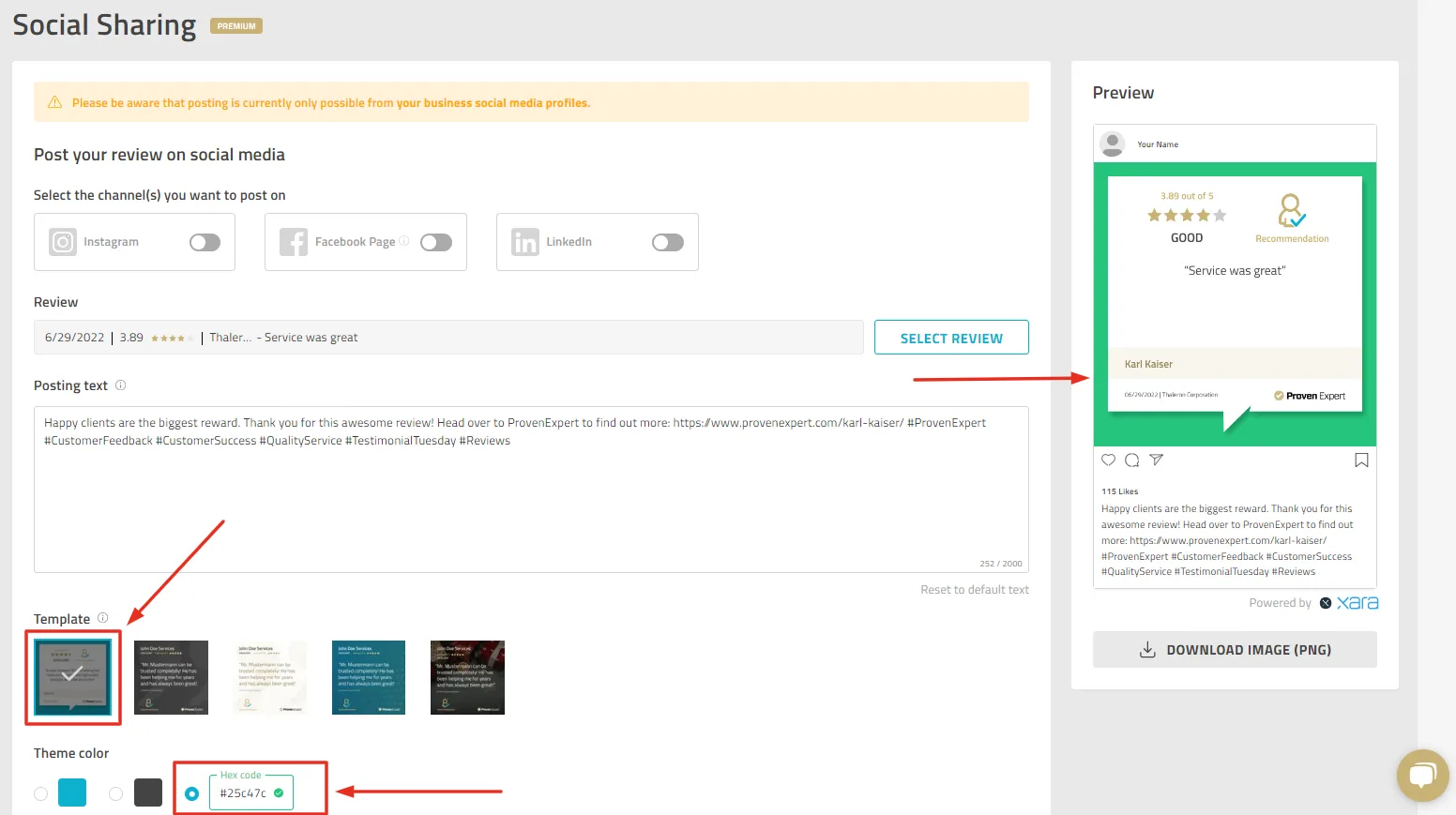
- Puoi anche personalizzare il colore di un modello per adattarlo al tuo branding o alle tue preferenze.
4. Pubblica
- Sulla destra puoi vedere in ogni momento un'anteprima del modello e del post.
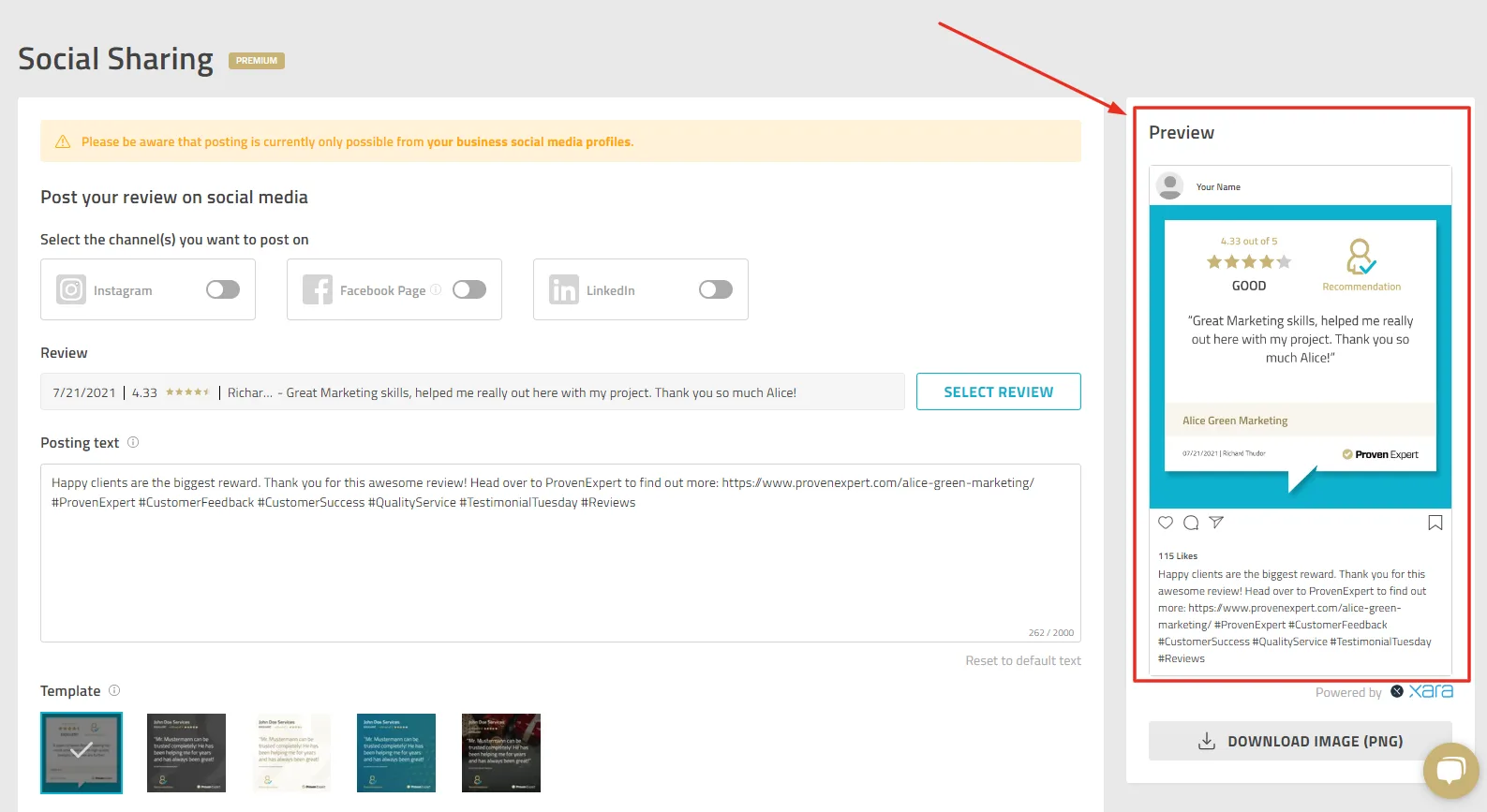
- Clicca su "Pubblica ora" quando sei pronto a pubblicare il tuo post.

In alternativa, puoi accedere alla funzione da:
1. La tua posta in arrivo di ProvenExpert:
- Vai alla tua posta in arrivo e scegli una qualsiasi recensione pubblica.
- Clicca per espandere la recensione.
- Clicca su "Condividi recensione".

- Clicca sulle icone dei social media nella sezione "Pubblica la recensione sui social media".
- Poi segui i passaggi descritti sopra.
2. Direttamente dalla pagina della funzione Social Sharing:
- Vai a Reputation Boost > Social Sharing.
- Poi segui i passaggi descritti sopra.
Scarica l'immagine della tua recensione
- La nostra funzione Social Sharing non ti permette solo di condividere le tue recensioni sui social media, ma anche di scaricarle come file immagine.
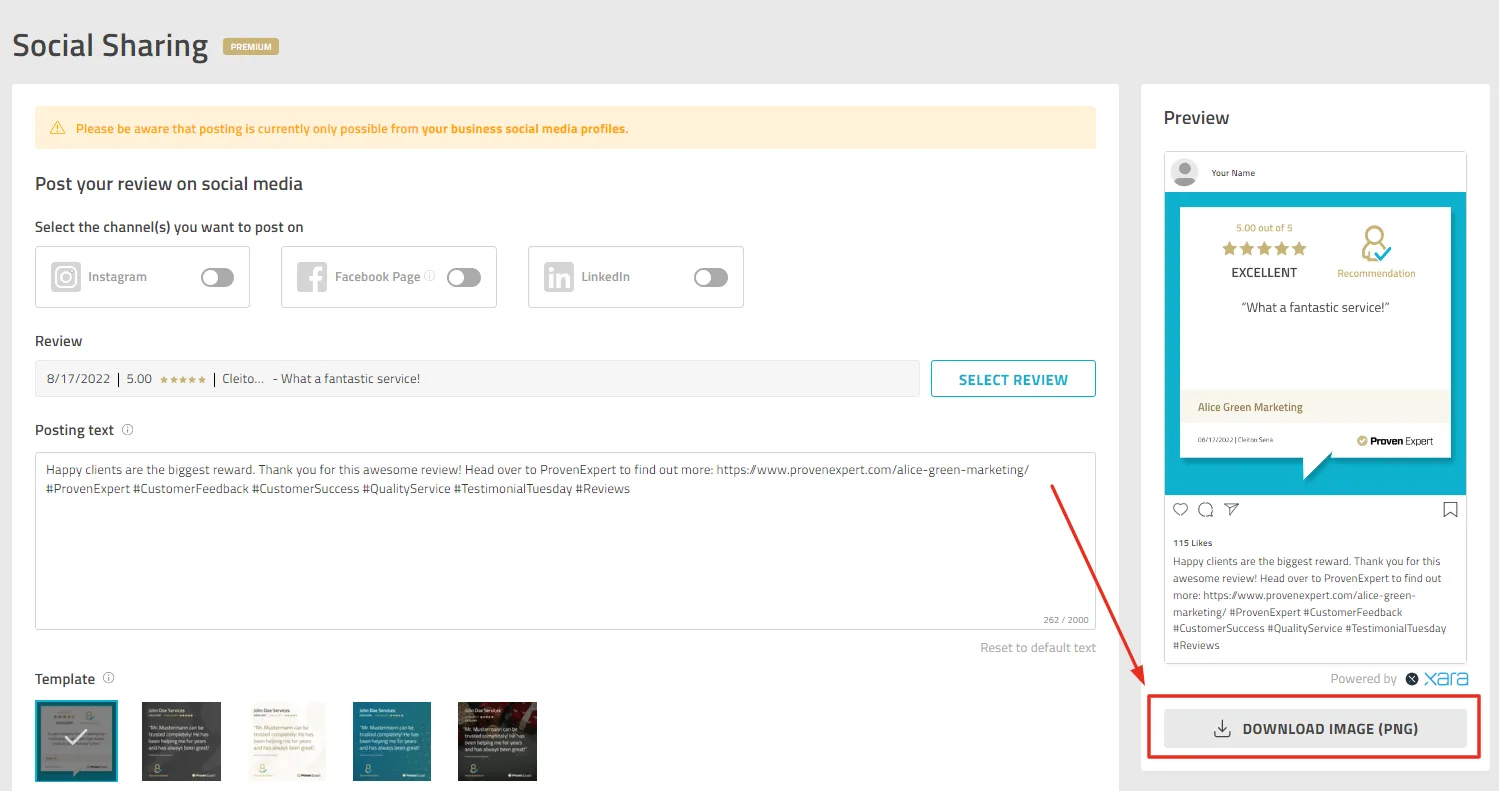
- Puoi poi usare queste immagini sul tuo sito web o in altri materiali di marketing.
- A seconda del modello scelto, puoi scaricare versioni diverse della stessa recensione con aspetti differenti:


- Per uno dei modelli puoi scegliere un colore di sfondo personalizzato per personalizzare l'immagine della recensione che scarichi: in questo modo rafforzi il riconoscimento del brand e la tua identità visiva.
- Con questi semplici passaggi puoi sfruttare rapidamente la funzione Social Sharing per mostrare le tue recensioni sui social media o altrove online.
- Condividere feedback preziosi ti evita di dover copiare e incollare i contenuti manualmente, perché la funzione semplifica il processo e ti fa risparmiare tempo.
Questo articolo ti è stato utile?