
Hur kan jag anpassa en ProvenExpert-undersökning/enkät?
När du har skapat undersökningen sätter du bara reglaget för frågekategorin eller de enskilda frågorna i önskat läge för att inaktivera dem
Uppdaterad 12 februari 20261 min läsning
Den här artikeln har översatts automatiskt.Visa original (English)
- Du kan anpassa en undersökning så länge inga recensioner har inkommit för just den undersökningen.
- Gå till "Undersökningar" i sidonavigeringen.
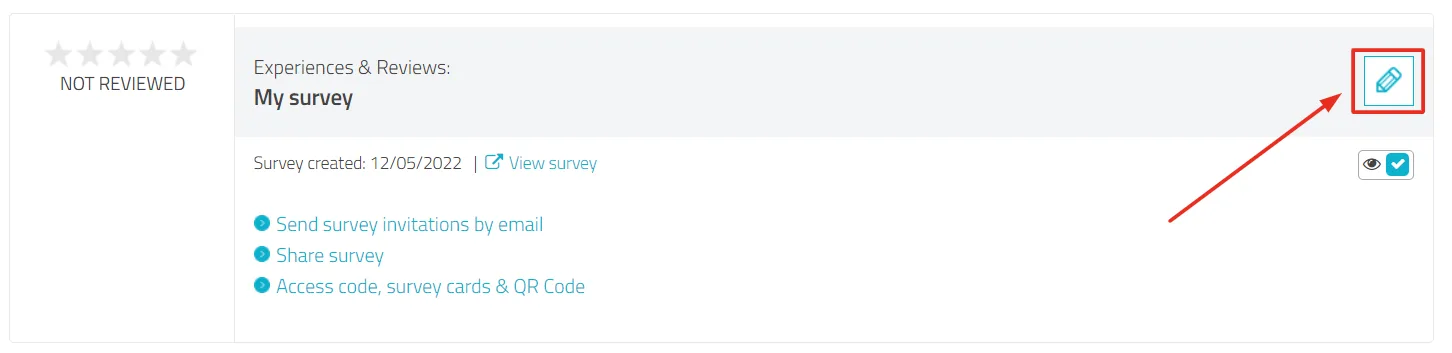
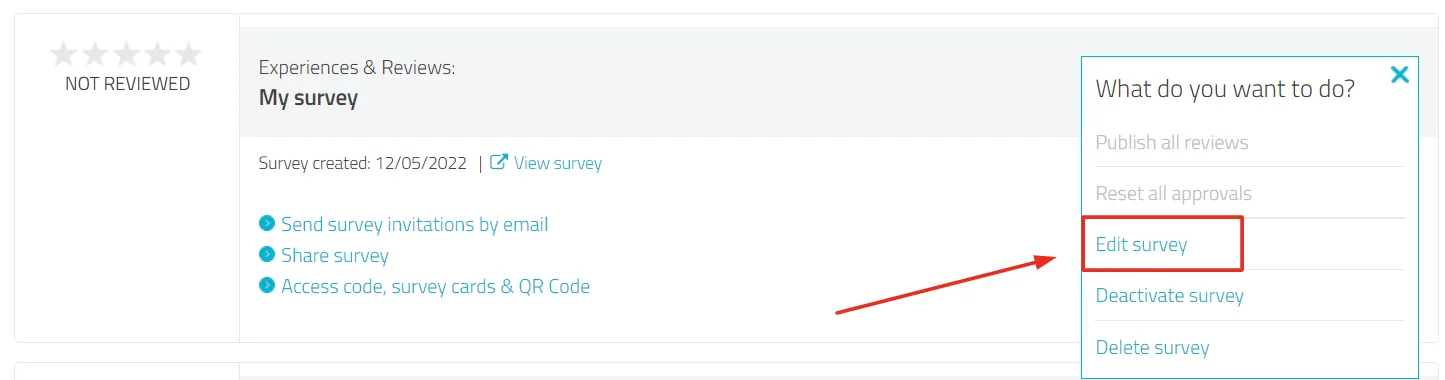
- Om du vill anpassa en redan skapad undersökning klickar du på redigeringspennan bredvid undersökningen och väljer "Redigera undersökning":
Ändra undersökningens titel
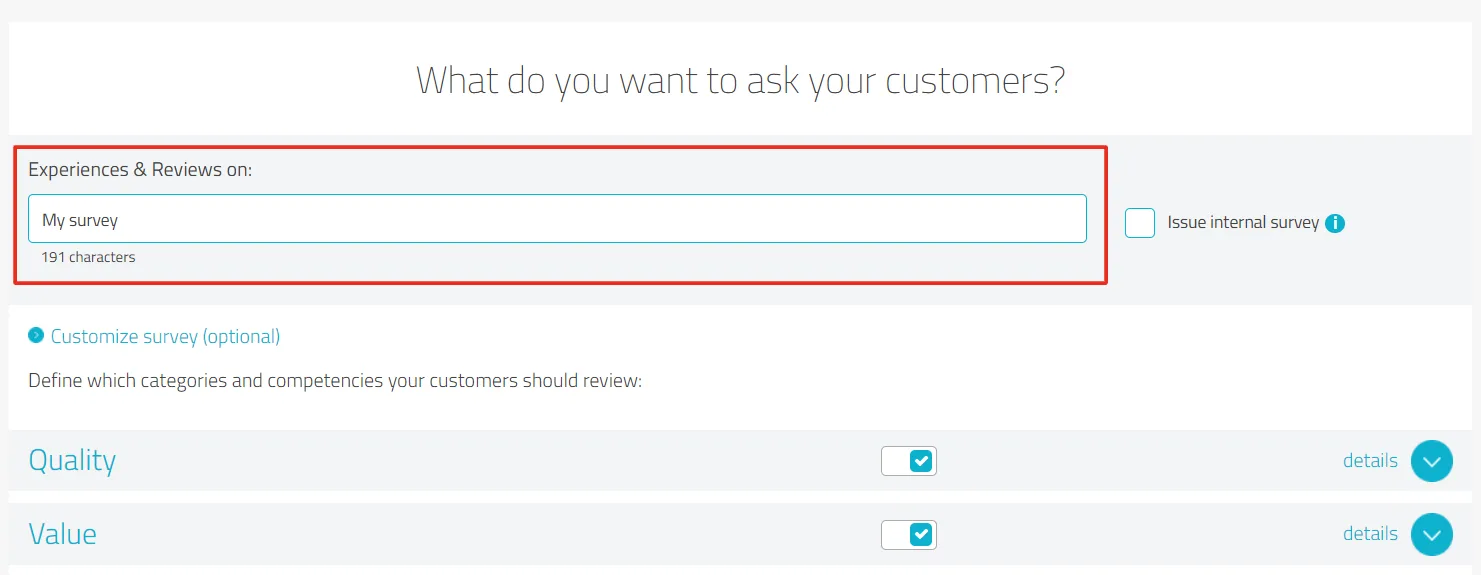
- I textfältet "Erfarenheter och recensioner av" kan du ändra namnet på undersökningen:
Inaktivera/aktivera frågekategorier
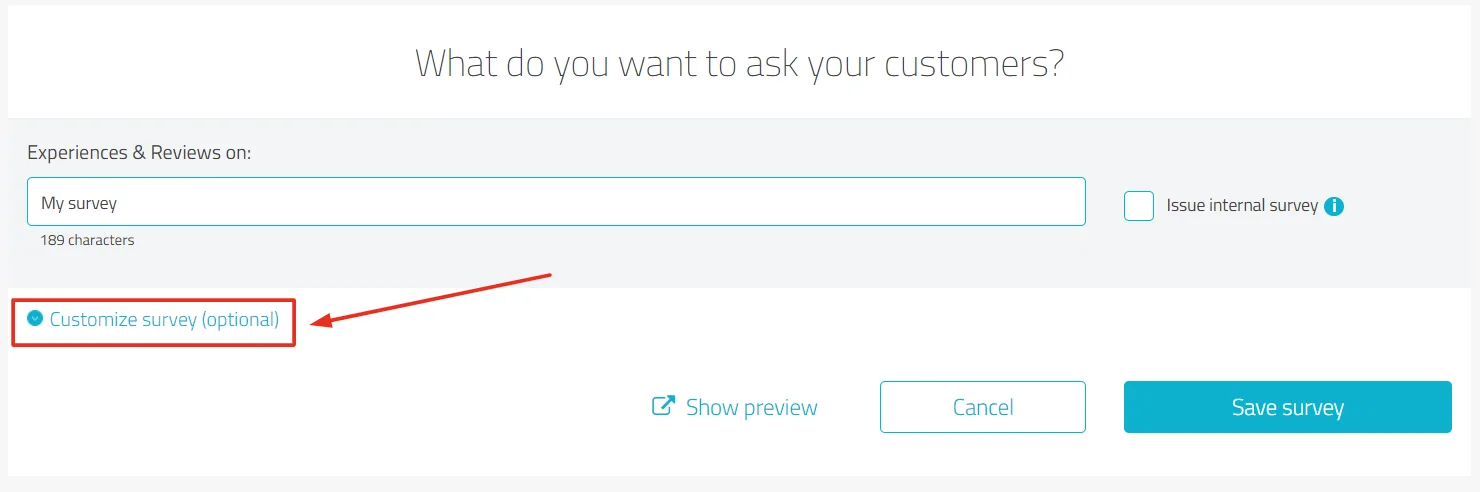
- Om du håller på att skapa en ny undersökning (se även: Hur skapar jag en undersökning?) eller redigerar din befintliga undersökning, går du till alternativet "Anpassa undersökning (valfritt)":
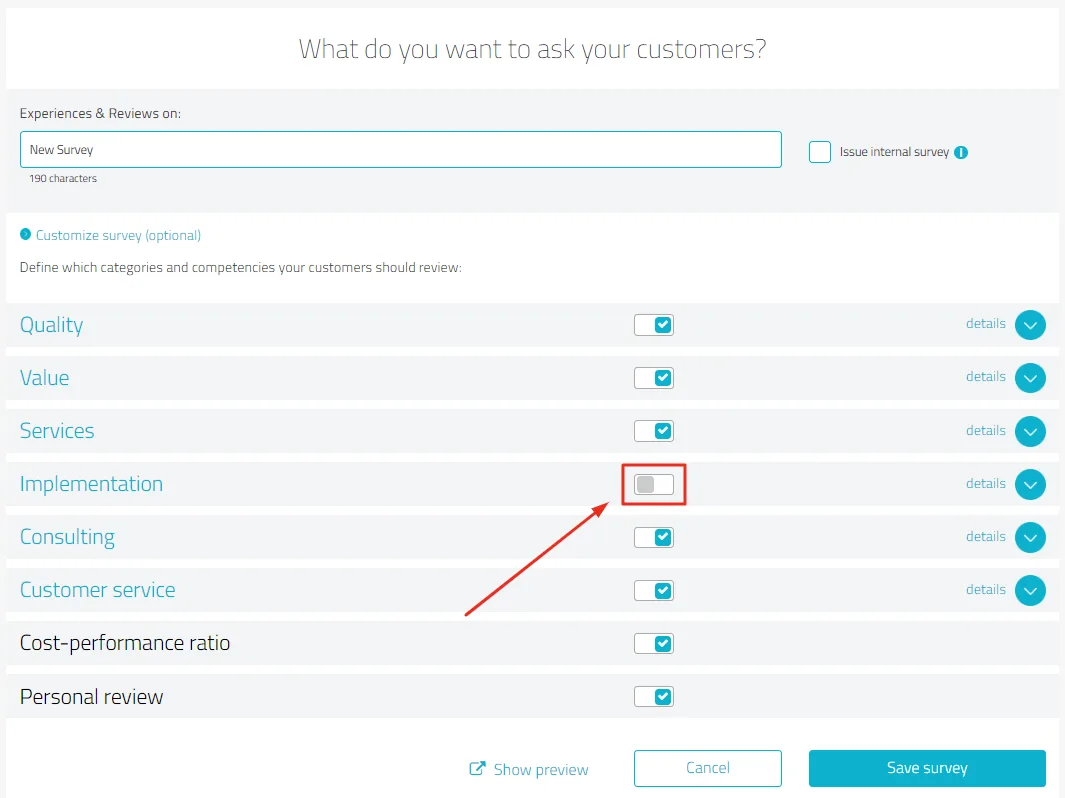
- För att aktivera/inaktivera en kategori sätter du bara reglaget för frågekategorin i önskat läge (grått = inaktiv):
Inaktivera/aktivera enskilda frågor
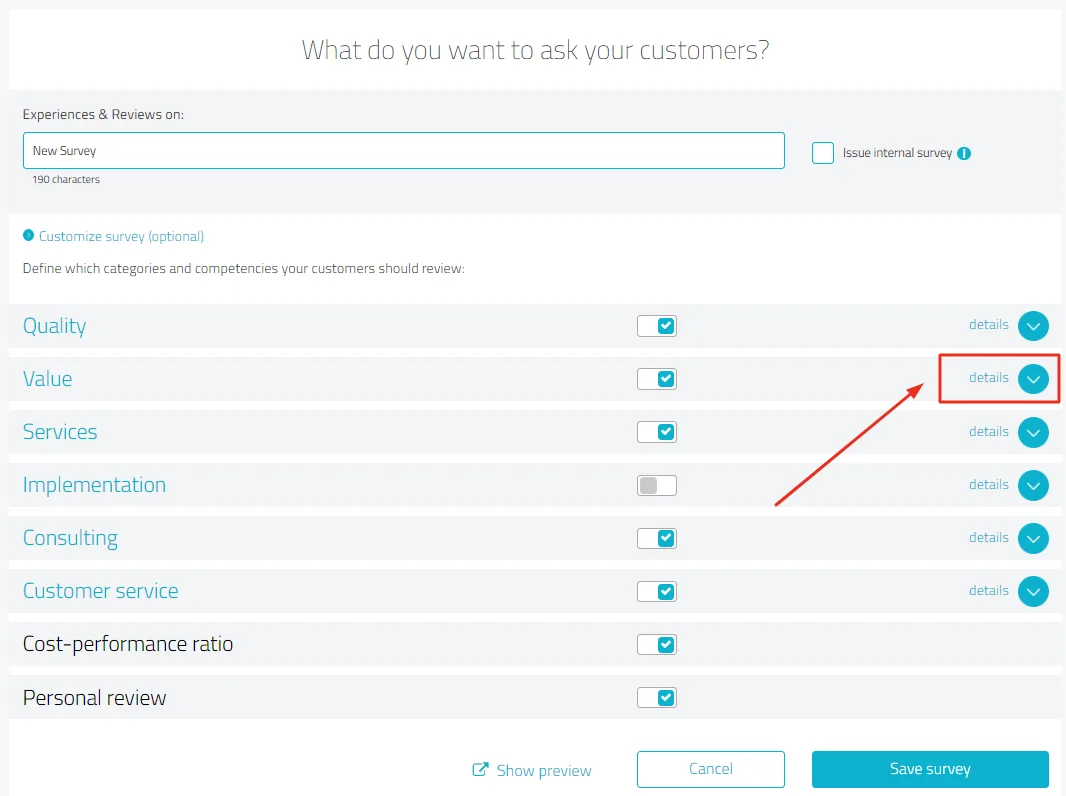
- För att aktivera/inaktivera enskilda frågor expanderar du den aktuella kategorin.
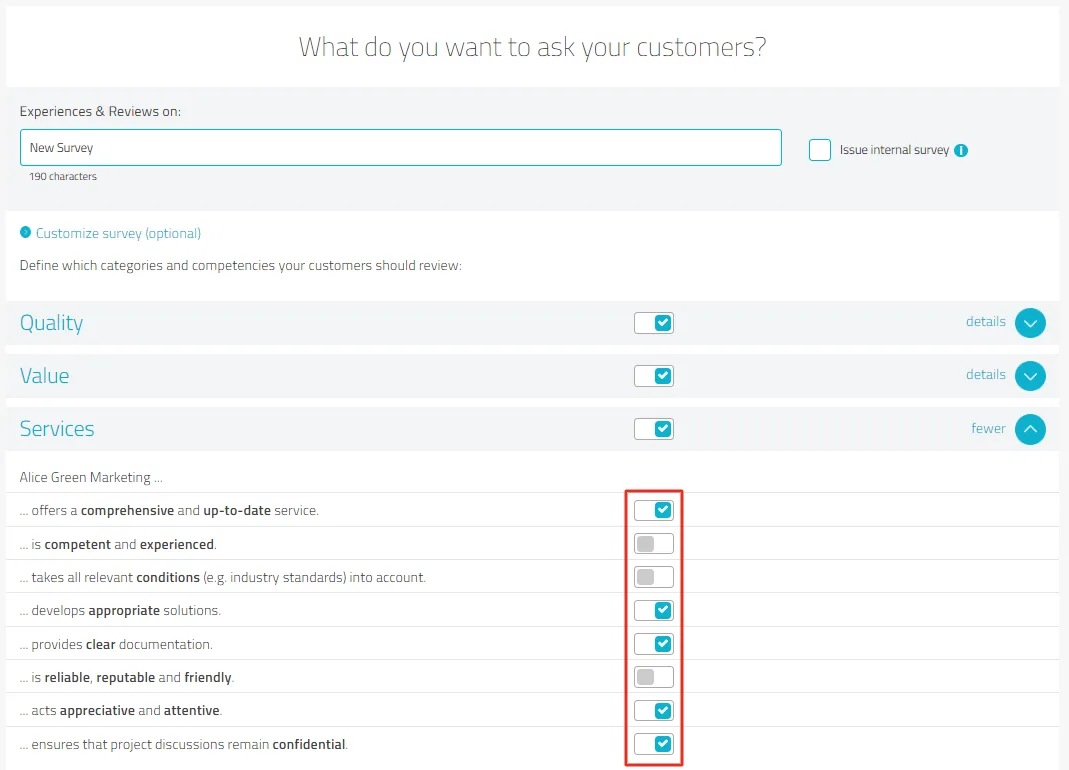
- Inaktivera/aktivera önskade frågor med hjälp av respektive reglage:
- När du har klickat på Spara undersökning kan du börja bjuda in dina kunder.
Var den här artikeln till hjälp?