
¿Cómo puedo editar una encuesta/cuestionario de ProvenExpert?
Después de crear la encuesta, simplemente desliza el interruptor de la categoría o de las preguntas específicas para desactivarlas.
Actualizado el 12 de febrero de 20261 min de lectura
- Tienes la opción de ajustar una encuesta siempre que no se hayan recibido valoraciones para esa encuesta.
- Ve a "Encuestas" en la navegación lateral.
Para ajustar una encuesta ya creada, simplemente haz clic en el icono del lápiz junto a la encuesta y selecciona "Editar encuesta".
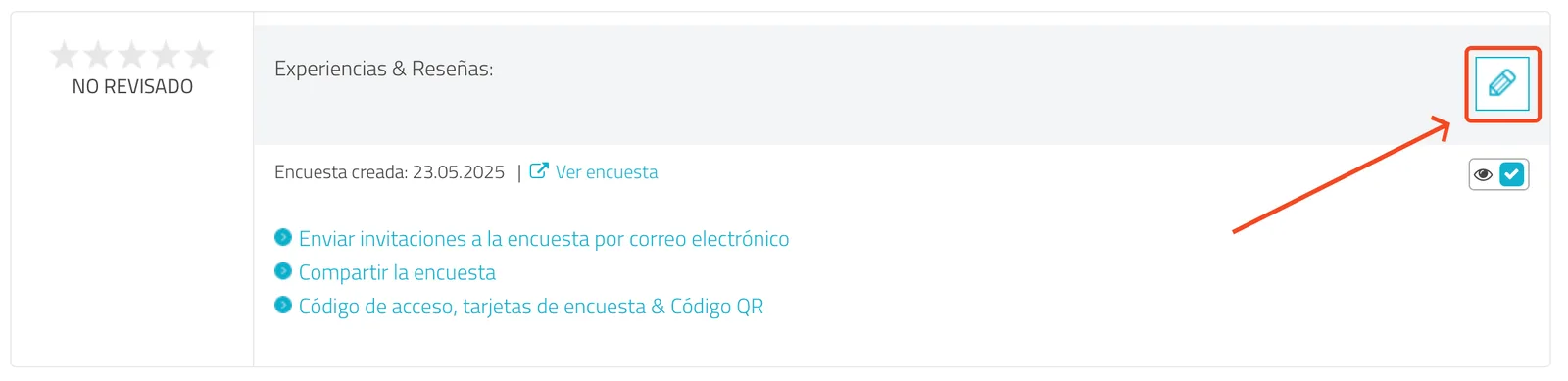
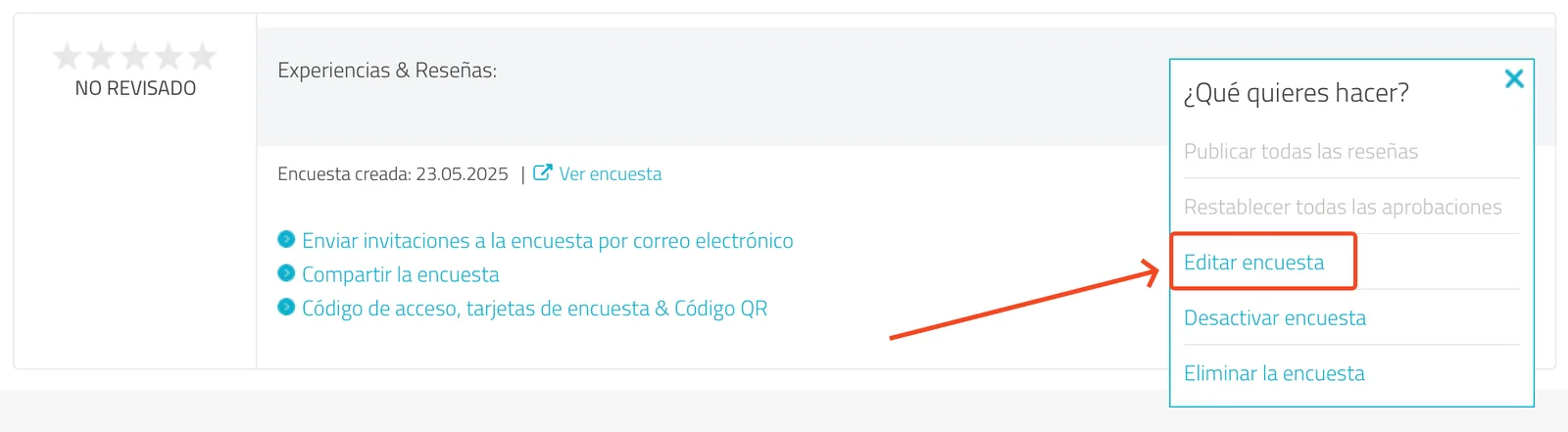
Cambiar el título de la encuesta
- En el campo de texto "Experiencias y opiniones sobre" puedes cambiar el nombre de la encuesta:
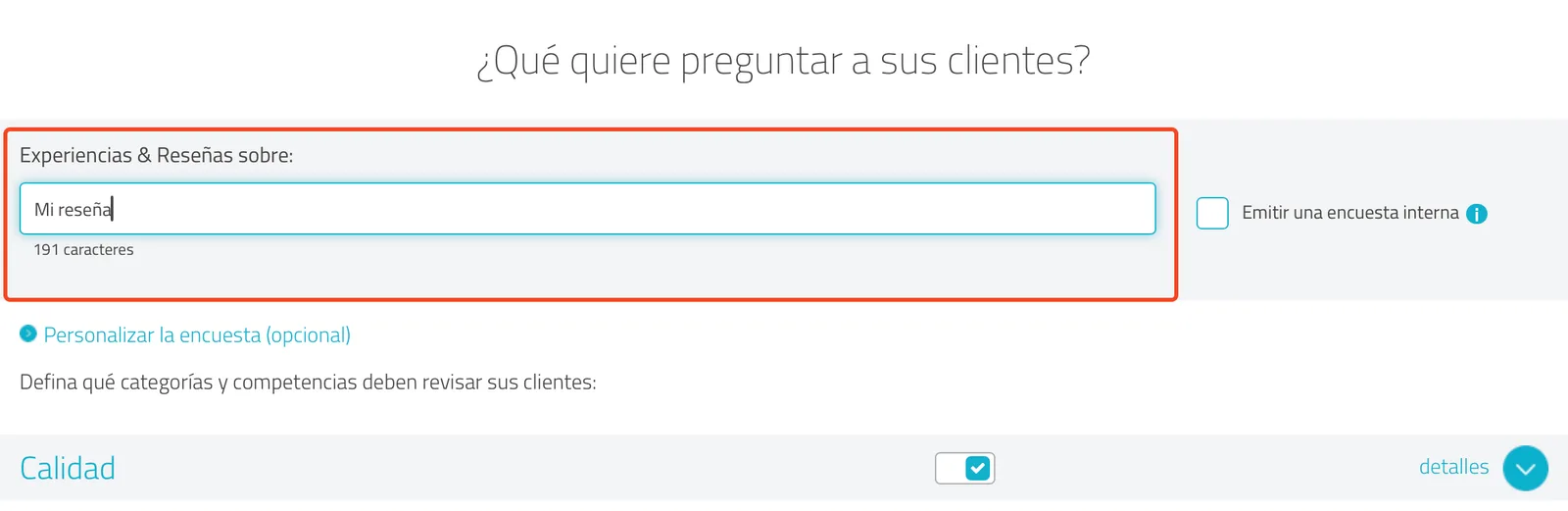
Desactivar/activar categorías de preguntas
- Si estás creando una nueva encuesta (ver también: ¿Cómo creo una encuesta?), o editando una encuesta ya existente, dirígete a la opción "Personalizar encuesta (opcional)":
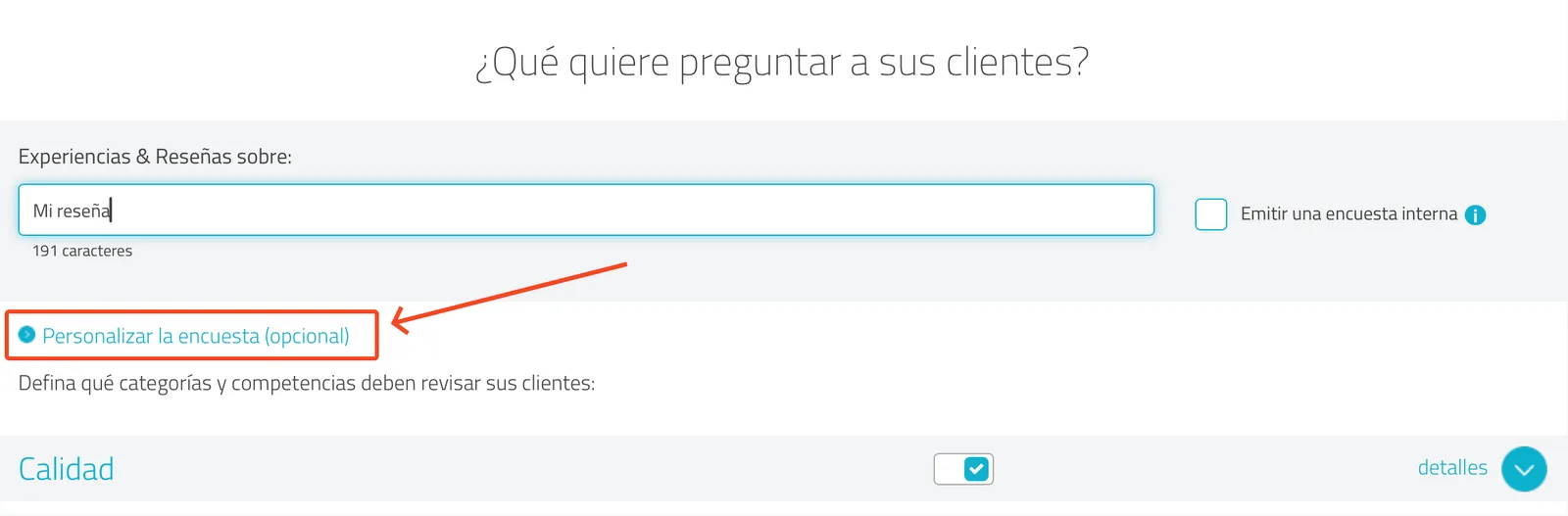
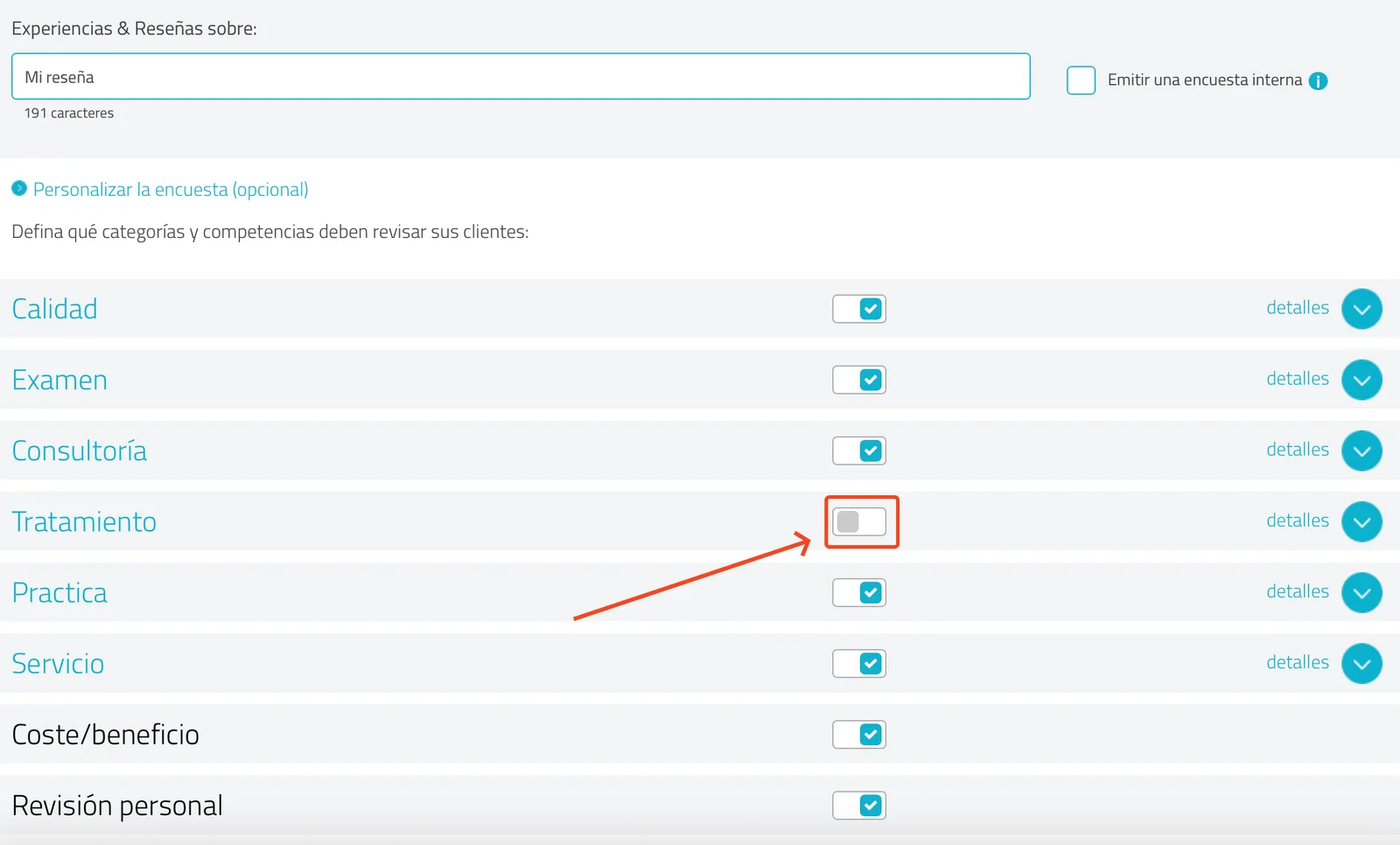
- Para activar o desactivar una categoría, simplemente cambia el interruptor correspondiente de la categoría de preguntas (gris = inactiva):
Desactivar/activar preguntas individuales
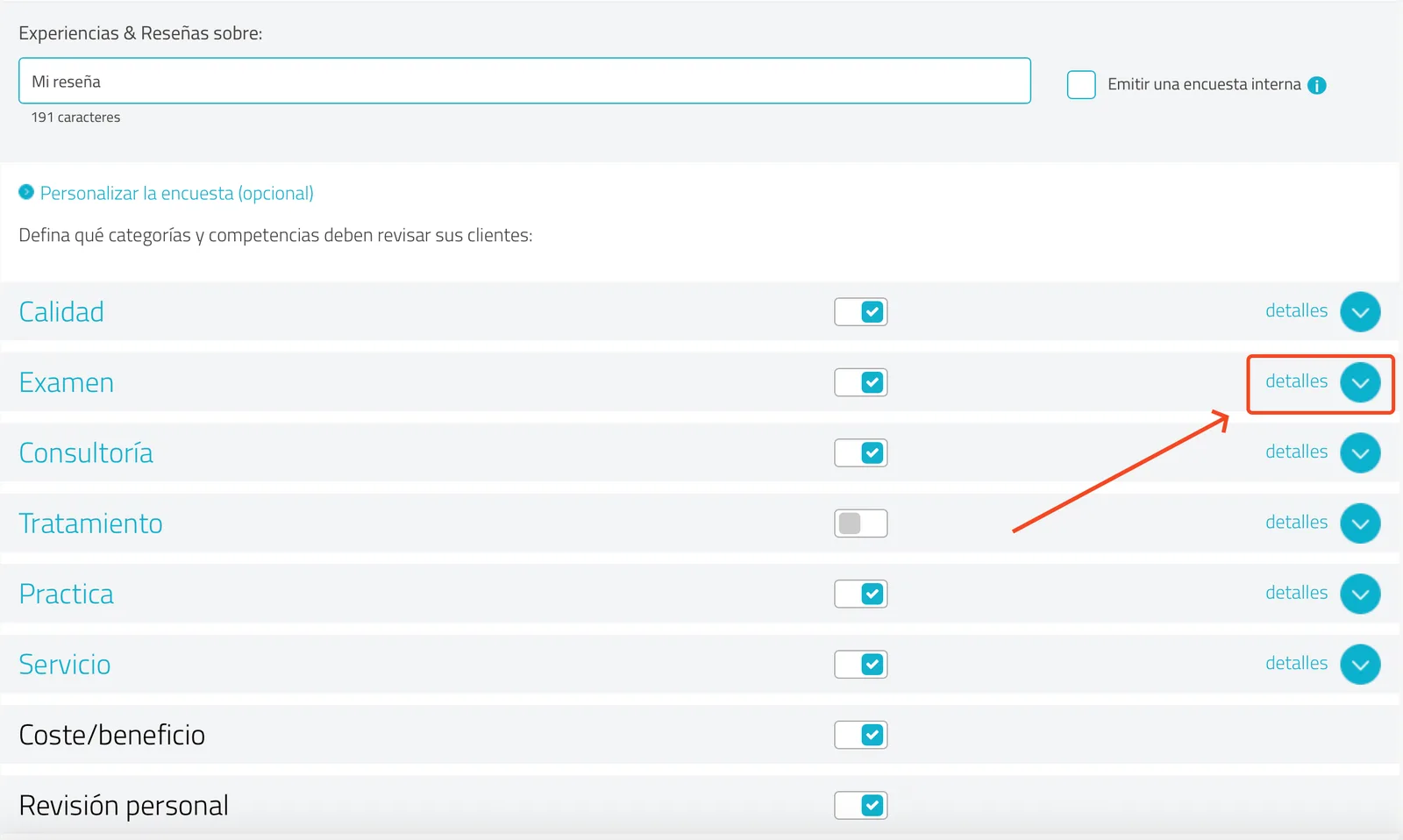
Para activar o desactivar preguntas individuales, despliega la categoría correspondiente.
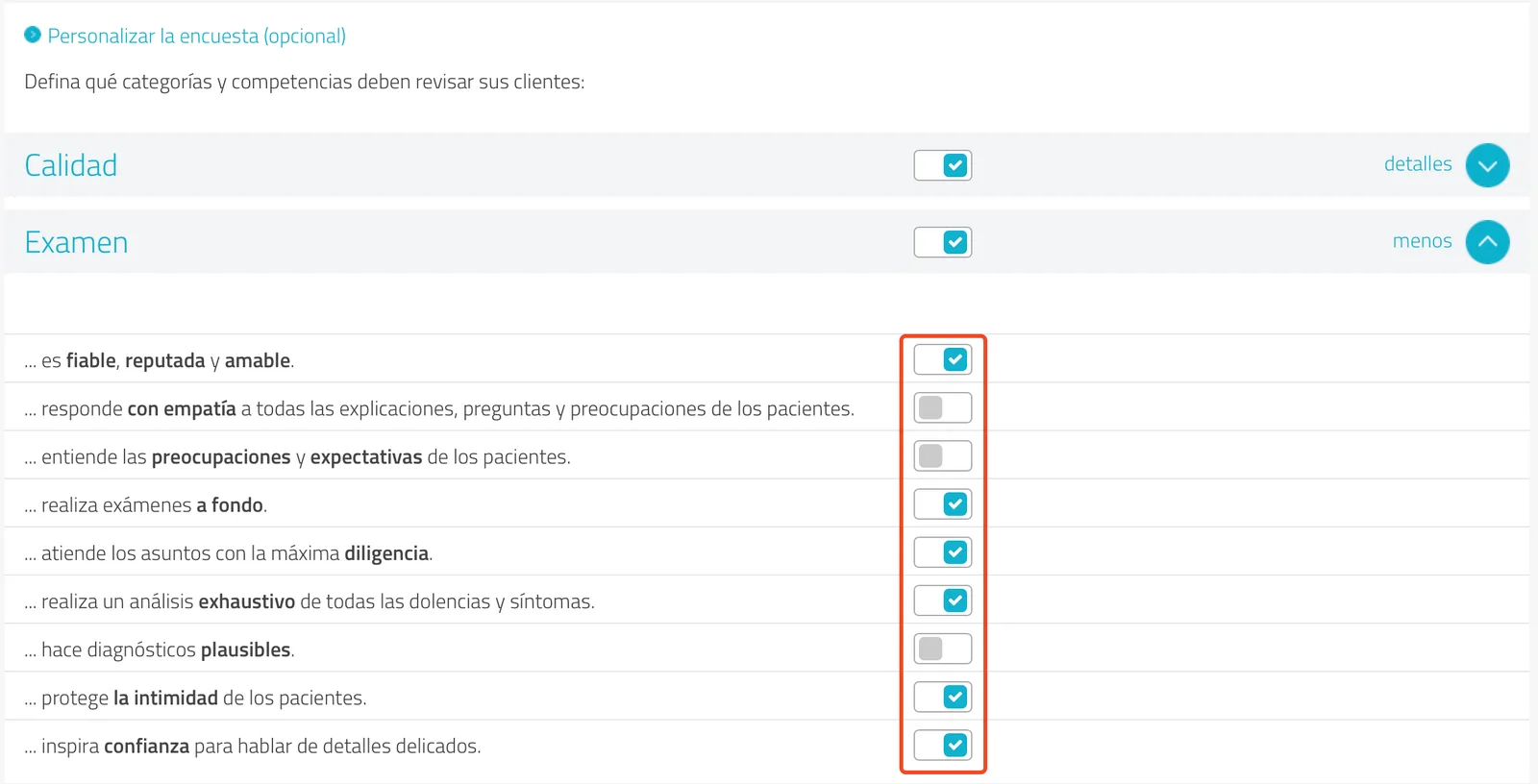
- Desactiva o activa las preguntas deseadas mediante el interruptor correspondiente:
- Después de hacer clic en Guardar encuesta, puedes comenzar a invitar a tus clientes.
¿Te ha resultado útil este artículo?