
Comment modifier une enquête/un questionnaire ProvenExpert ?
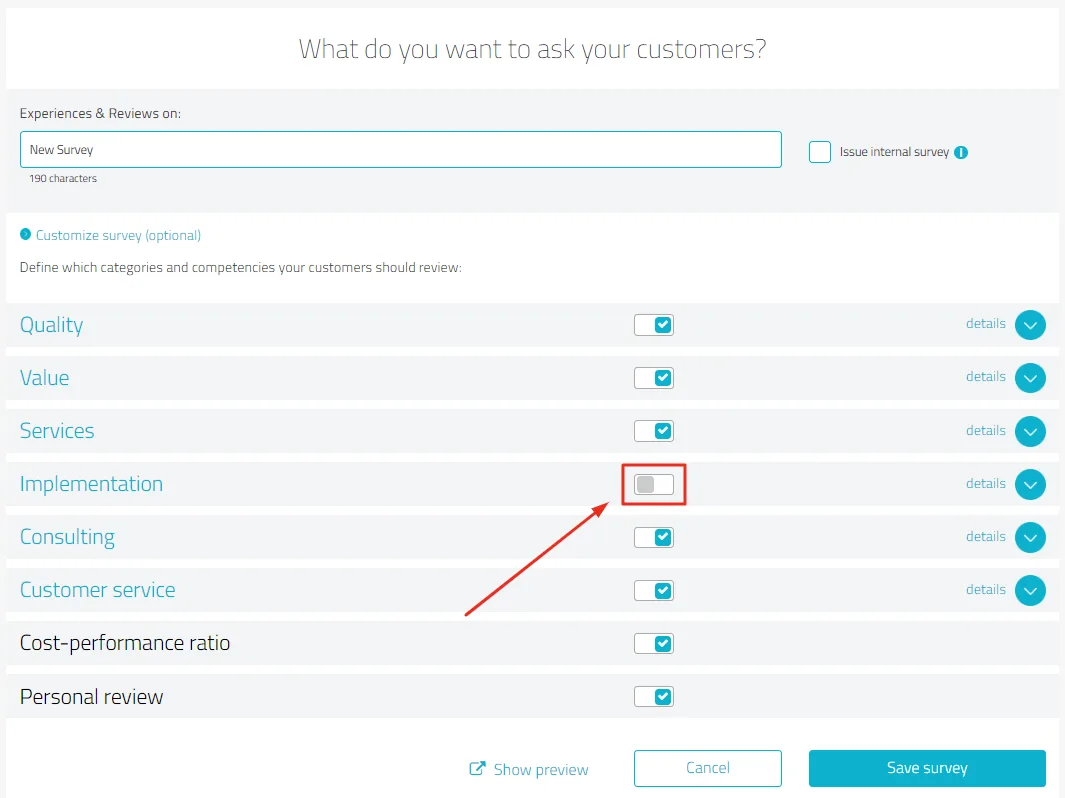
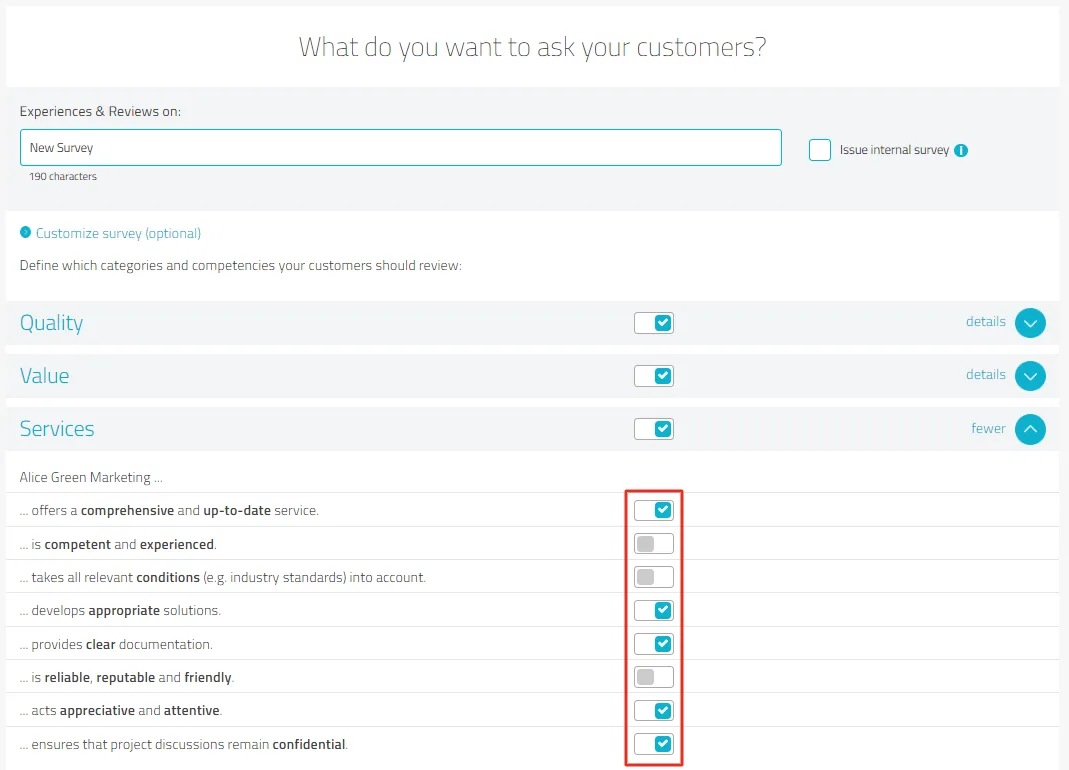
Après avoir créé l'enquête, il vous suffit d'actionner le bouton correspondant à la catégorie de questions ou aux questions individuelles pour les désactiver
Mis à jour le 12 février 20261 min de lecture
Cet article a été traduit automatiquement.Voir l'original (English)
- Vous pouvez modifier une enquête tant qu'aucun avis n'a été reçu pour cette même enquête.
- Dans la navigation latérale, accédez à « Enquêtes ».
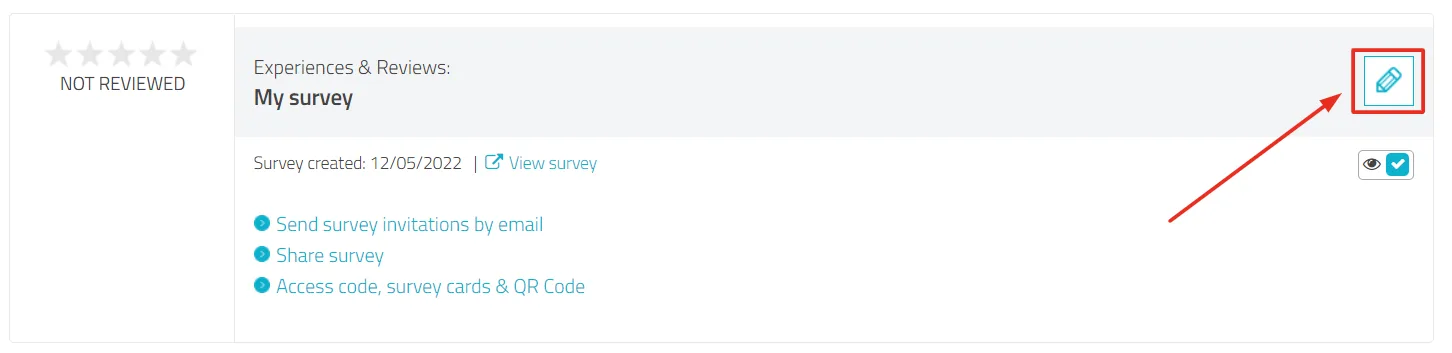
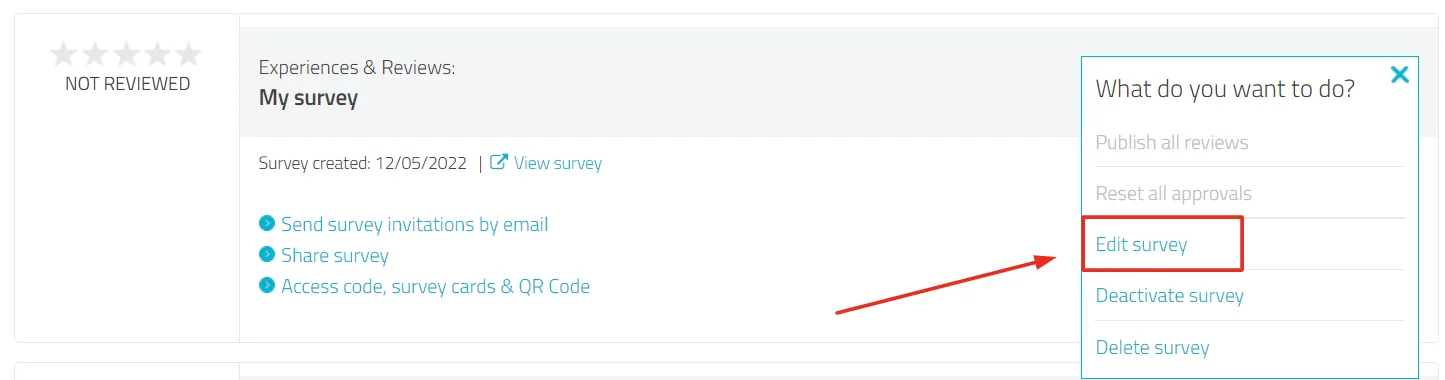
- Pour modifier une enquête déjà créée, cliquez simplement sur le crayon de modification à côté de l'enquête, puis sélectionnez « Modifier l'enquête » :
Modifier le titre de l'enquête
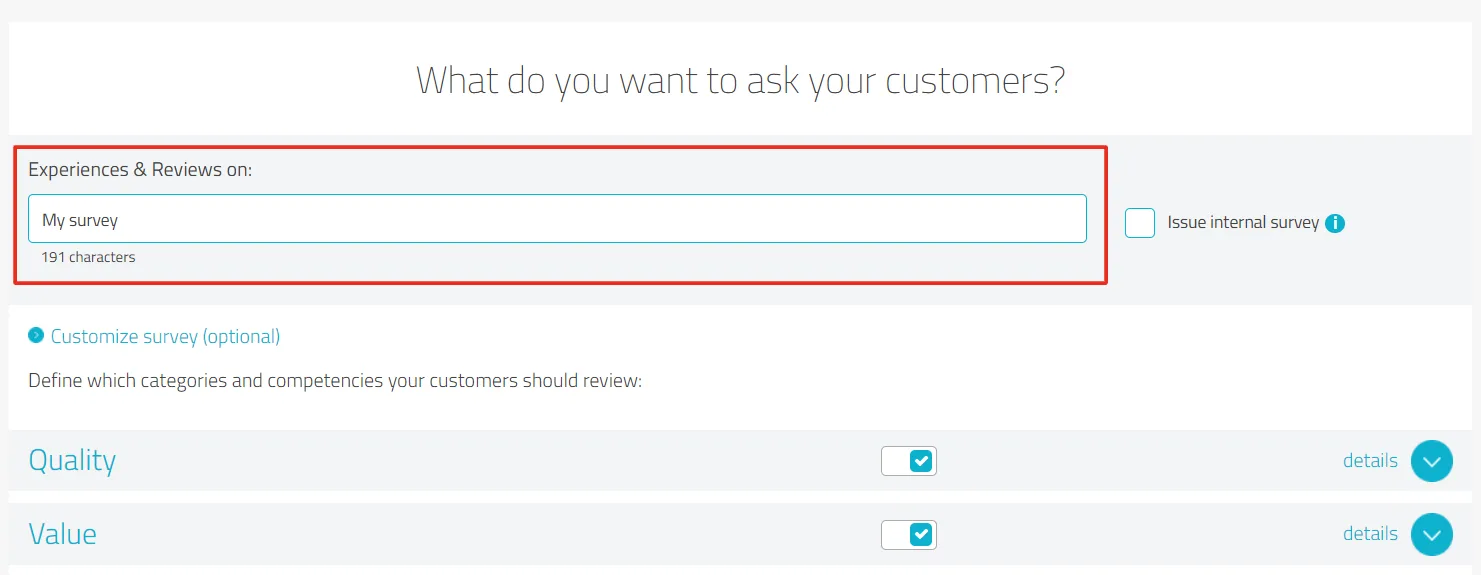
- Dans le champ de texte « Expériences et avis sur », vous pouvez modifier le nom de l'enquête :
Désactiver/activer des catégories de questions
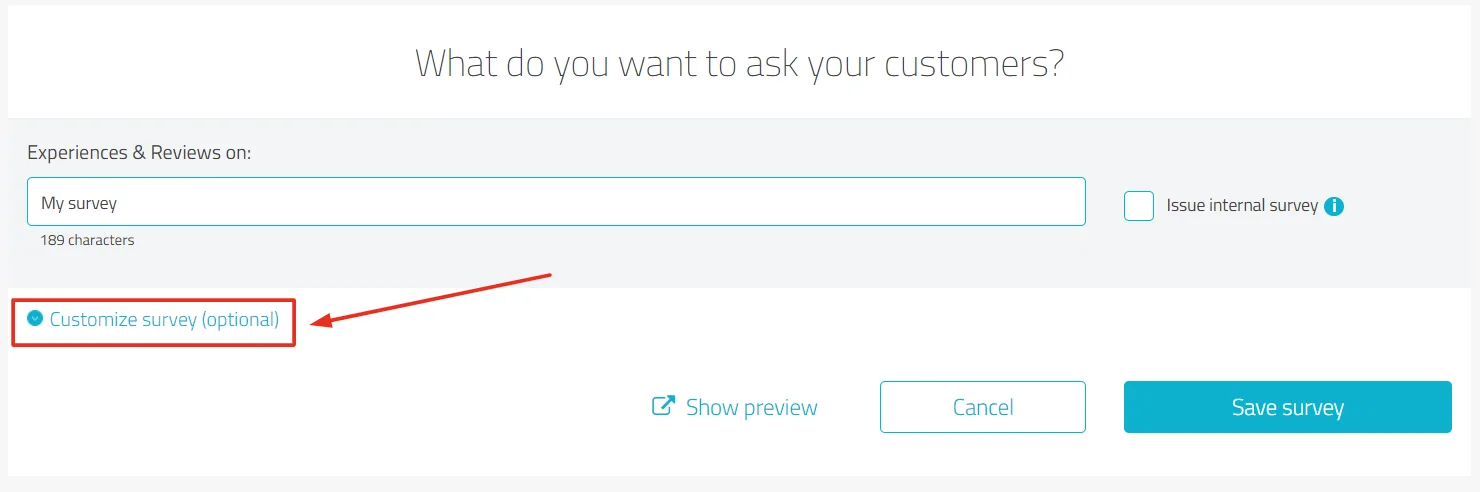
- Que vous soyez en train de créer une nouvelle enquête (voir aussi : Comment créer une enquête ?) ou de modifier une enquête existante, accédez à l'option « Personnaliser l'enquête (facultatif) » :
- Pour activer/désactiver une catégorie, actionnez simplement le bouton correspondant à la catégorie de questions (gris = inactif) :
Désactiver/activer des questions individuelles
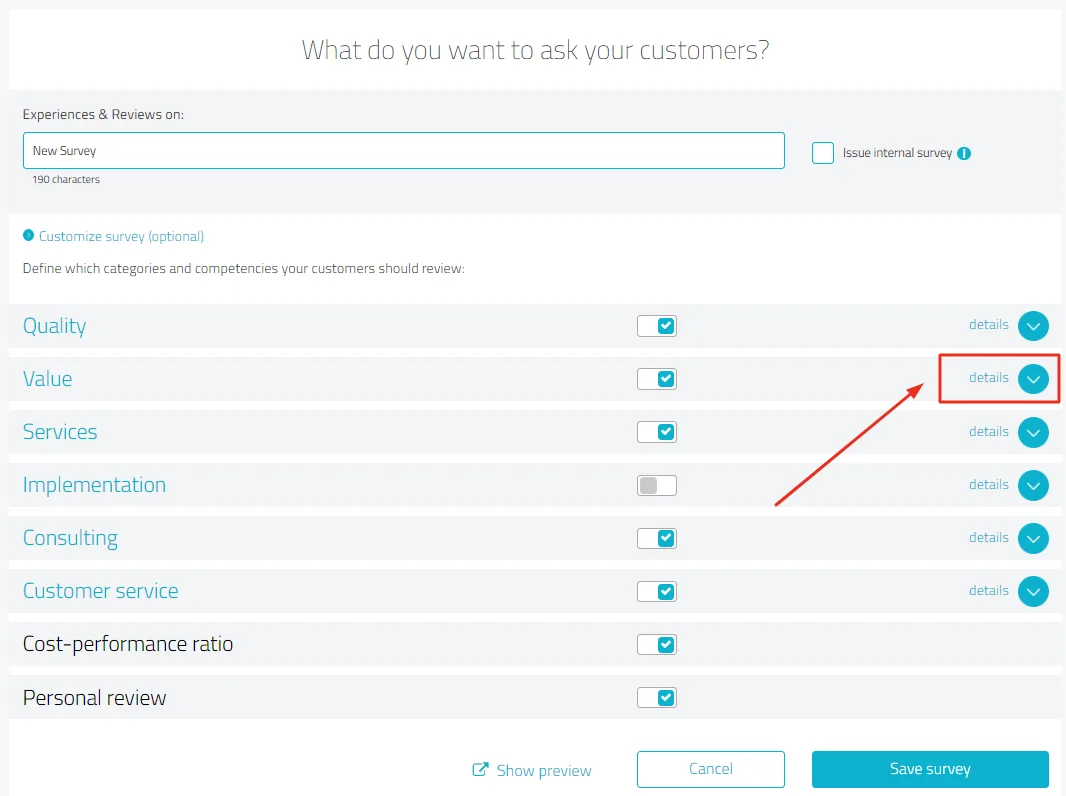
- Pour activer/désactiver des questions individuelles, développez la catégorie concernée.
- Désactivez/activez les questions souhaitées à l'aide du bouton correspondant :
- Après avoir cliqué sur Enregistrer l'enquête, vous pouvez commencer à inviter vos clients.
Cet article vous a-t-il été utile ?