
Hoe kan ik een ProvenExpert-enquête/vragenlijst aanpassen?
Nadat je de enquête hebt gemaakt, zet je gewoon de bijbehorende schakelaar van de vragencategorie of van de afzonderlijke vragen om om ze te deactiveren
Bijgewerkt op 12 februari 20261 min. lezen
Dit artikel is automatisch vertaald.Origineel tonen (English)
- Je kunt een enquête aanpassen zolang er voor die enquête nog geen reviews zijn ontvangen.
- Ga in de zijnavigatie naar "Enquêtes".
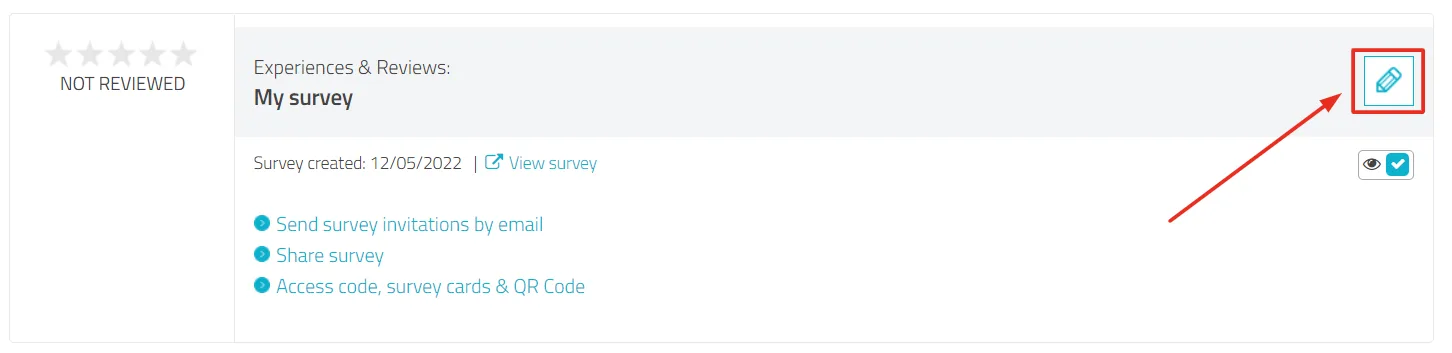
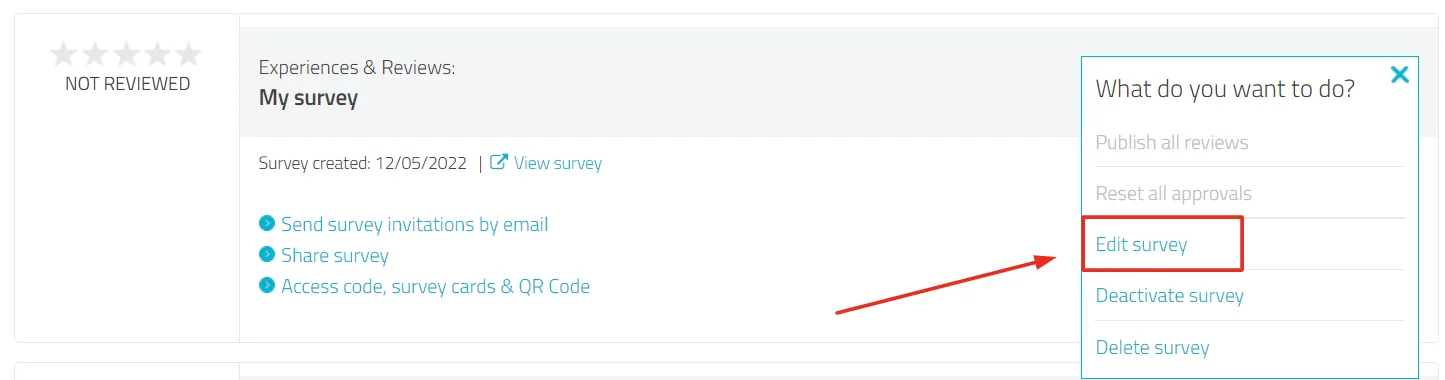
- Wil je een al gemaakte enquête aanpassen, klik dan op het potloodpictogram naast de enquête en kies "Enquête bewerken":
Enquêtetitel wijzigen
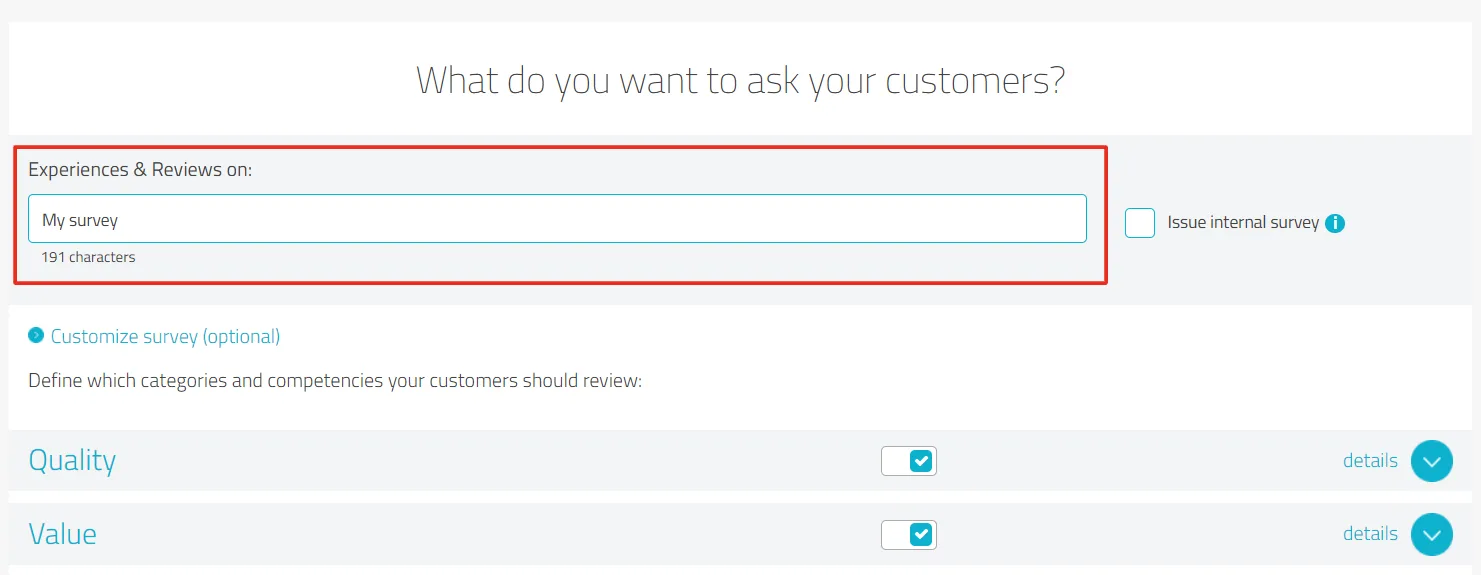
- In het tekstveld "Ervaringen & reviews over" kun je de naam van de enquête wijzigen:
Vragencategorieën deactiveren/activeren
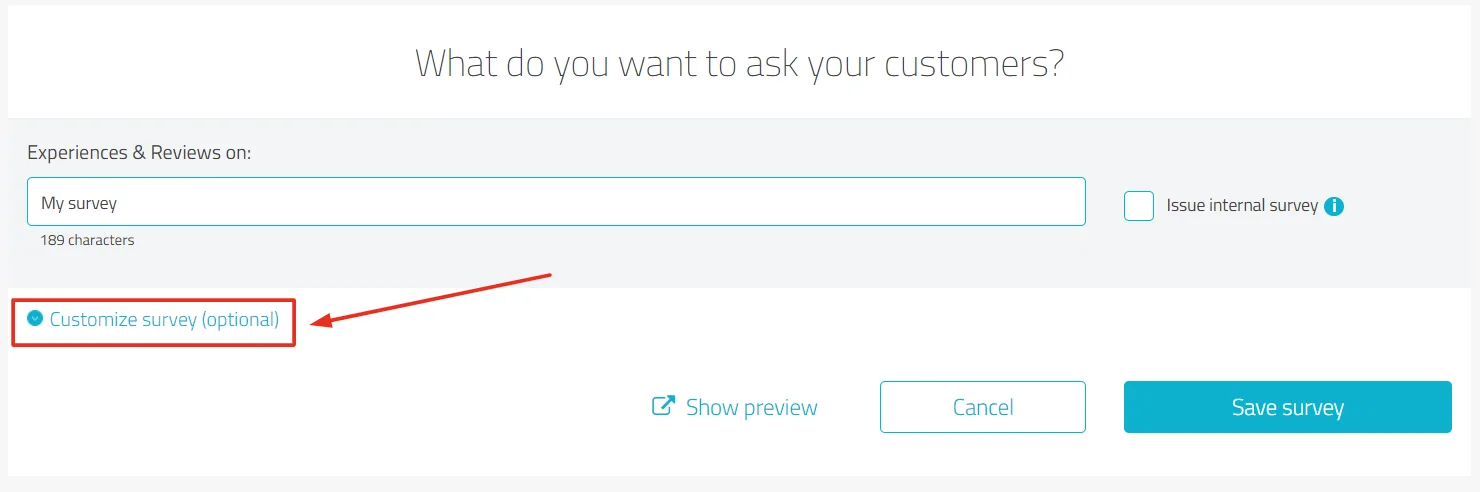
- Ben je bezig met het maken van een nieuwe enquête (zie ook: Hoe maak ik een enquête?) of met het bewerken van een bestaande enquête, ga dan naar de optie "Enquête aanpassen (optioneel)":
- Om een categorie te activeren/deactiveren zet je gewoon de bijbehorende schakelaar van de vragencategorie om (grijs = inactief):
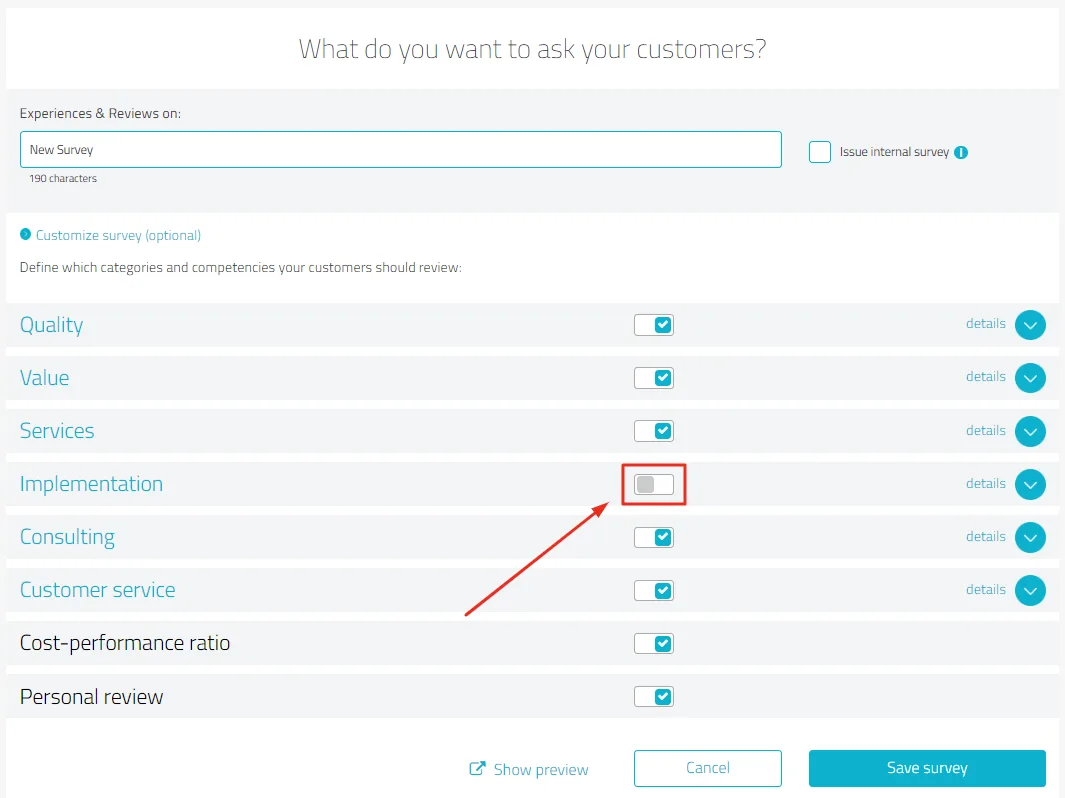
Afzonderlijke vragen deactiveren/activeren
- Om afzonderlijke vragen te activeren/deactiveren, klap je de betreffende categorie uit.
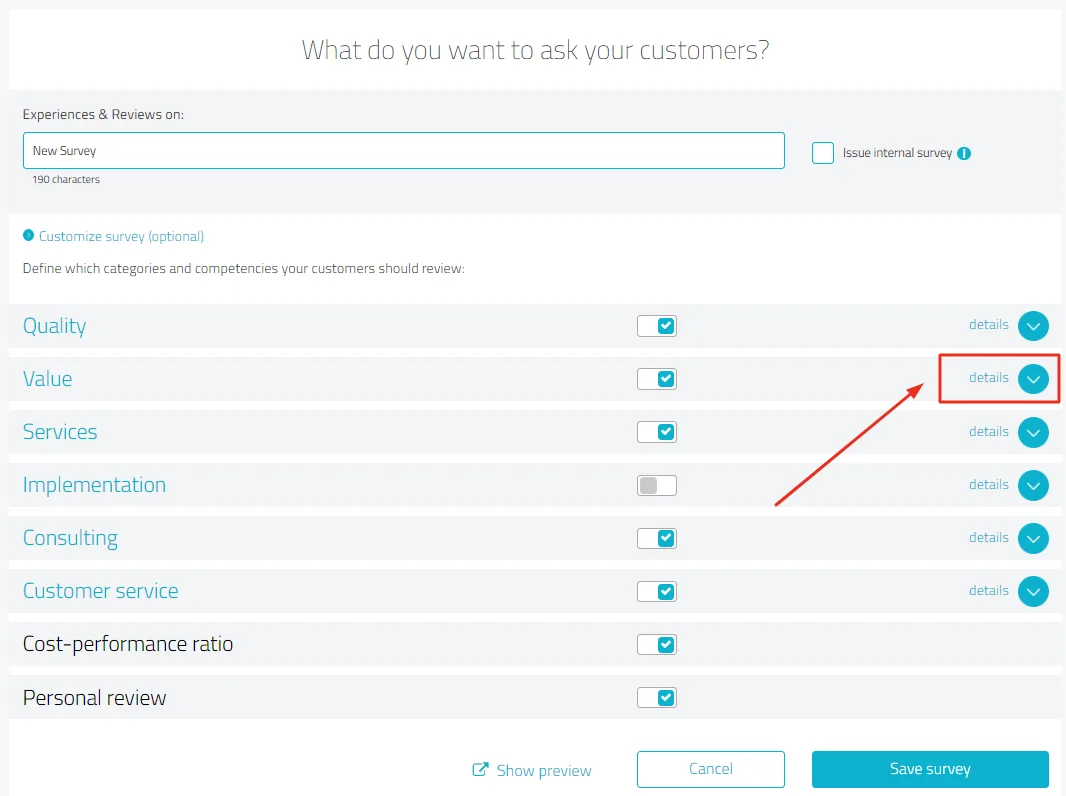
- Deactiveer/activeer de gewenste vragen met de bijbehorende schakelaar:
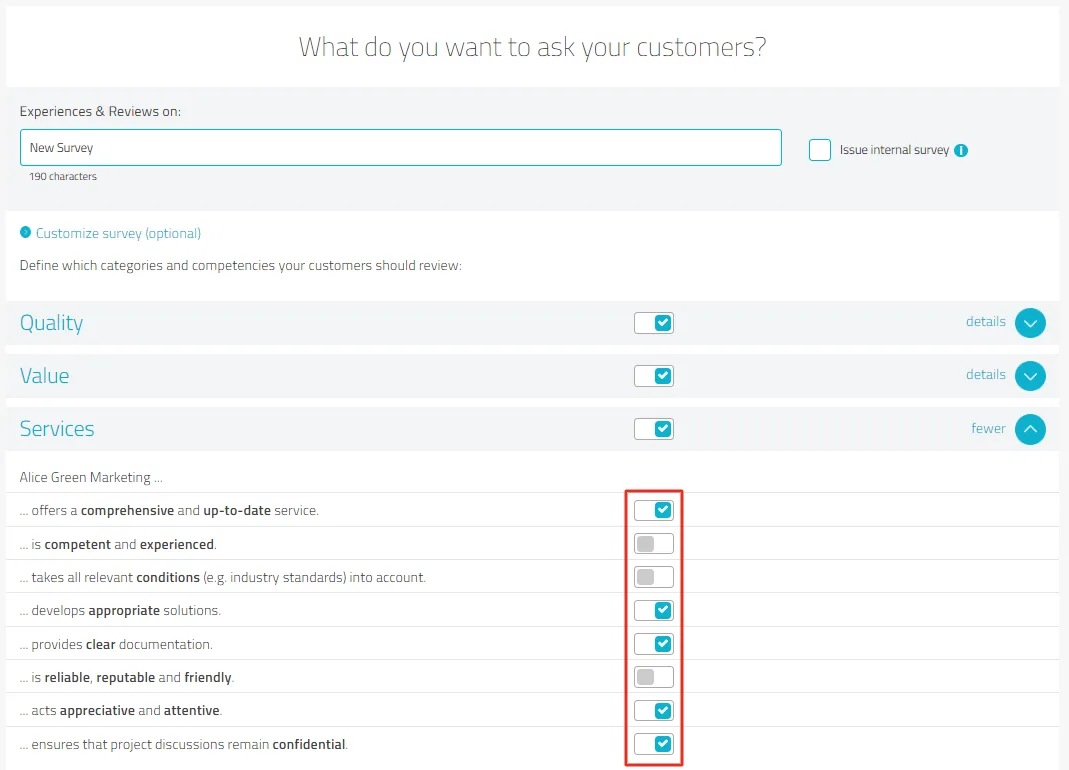
- Nadat je op Enquête opslaan hebt geklikt, kun je beginnen met het uitnodigen van je klanten.
Was dit artikel nuttig?