
Hoe plaats ik reviews met de functie Social Sharing van ProvenExpert?
Met de functie Social Sharing, speciaal ontworpen voor het delen van reviews, promoot je moeiteloos je feedback en ervaringen op social media.
Bijgewerkt op 12 februari 20262 min. lezen
Dit artikel is automatisch vertaald.Origineel tonen (English)
Stapsgewijze handleiding voor het delen van reviews met de functie Social Sharing:
1. Kies een review:
- Ga naar je profiel en zoek de openbare review die je wilt delen.
- Klik op "Review bekijken" om de review uit te klappen.

- Klik op "Review delen".

- Klik op het social media-pictogram onder "Review op social media plaatsen".

2. Pas de posttekst aan (optioneel):
- Zodra je op de pagina van de functie Social Sharing bent beland, kun je onze voorgestelde posttekst behouden of aanpassen om er je eigen persoonlijke draai aan te geven.

- Zorg dat je link naar je ProvenExpert-profiel erin blijft staan, zodat lezers al je mooie reviews kunnen bekijken.
3. Kies een sjabloon voor de review:
- Om je post er mooier en visueel aantrekkelijker uit te laten zien, kies je uit een selectie sjablonen die speciaal zijn ontworpen voor het delen van reviews.
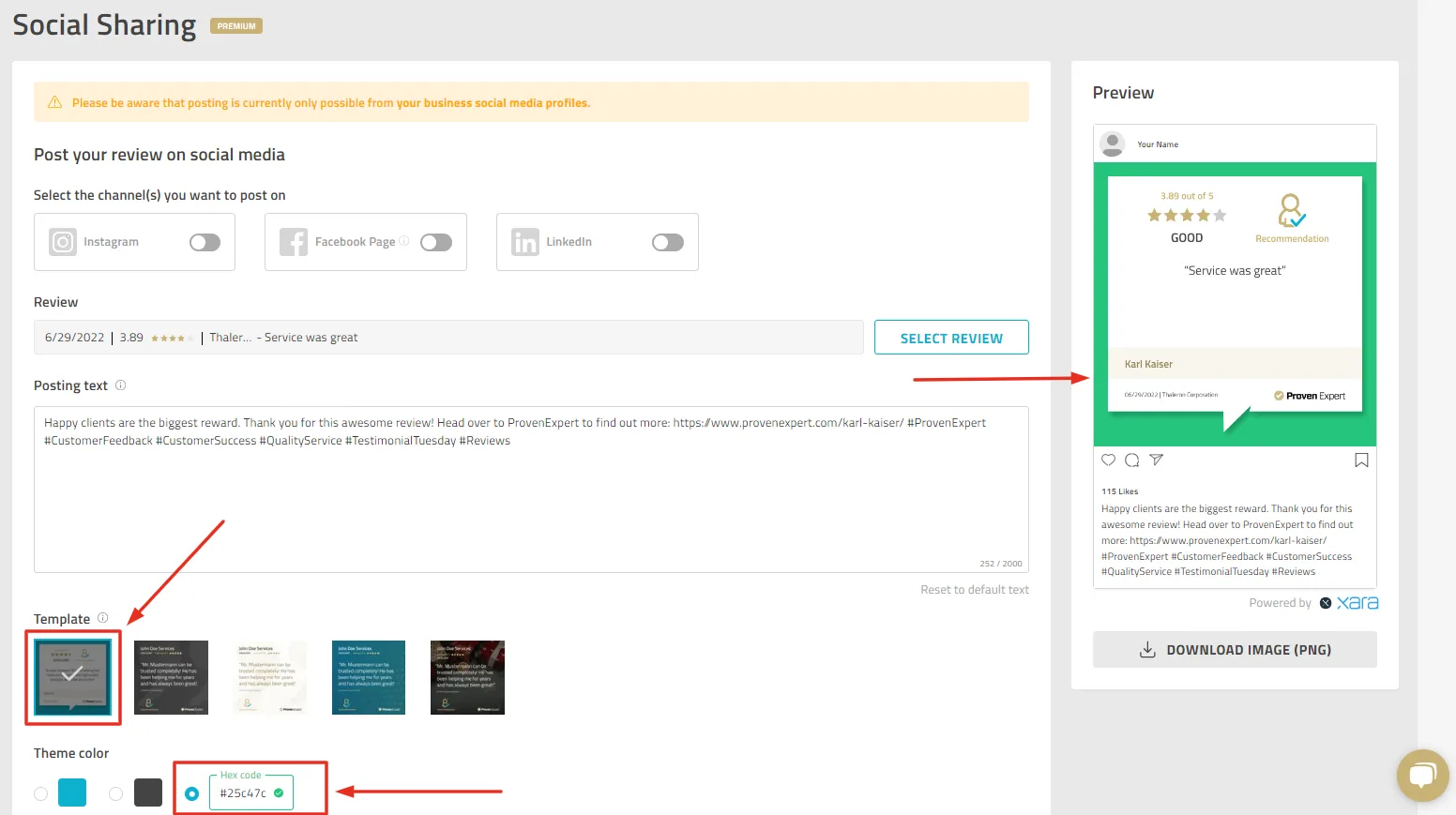
- Je kunt ook de kleur van één sjabloon aanpassen zodat die past bij je huisstijl of je persoonlijke voorkeuren.
4. Plaatsen
- Rechts zie je altijd een voorbeeld van je sjabloon en post.
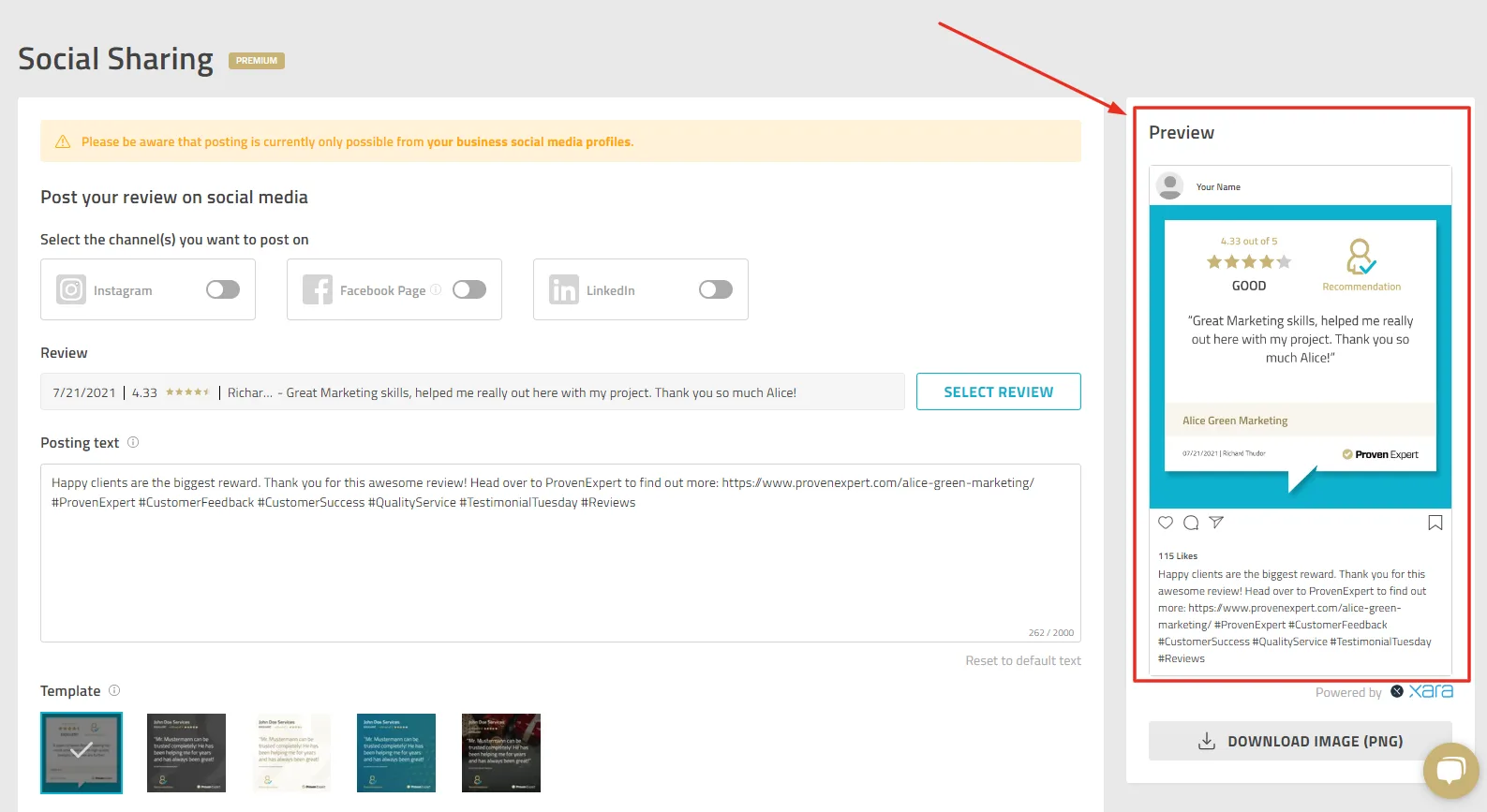
- Klik op "Nu plaatsen" zodra je post klaar is om live te gaan.

Je kunt de functie ook openen via:
1. Je ProvenExpert-inbox:
- Ga naar je inbox en kies een openbare review.
- Klik om de review uit te klappen.
- Klik op "Review delen".

- Klik op de social media-pictogrammen in het gedeelte "Review op social media plaatsen".
- Volg daarna de stappen zoals hierboven beschreven.
2. Rechtstreeks via de pagina van de functie Social Sharing:
- Ga naar Reputation Boost > Social Sharing.
- Volg daarna de stappen zoals hierboven beschreven.
Je review-afbeelding downloaden
- Met onze functie Social Sharing kun je je reviews niet alleen op social media delen, maar ze ook downloaden als afbeeldingsbestanden.
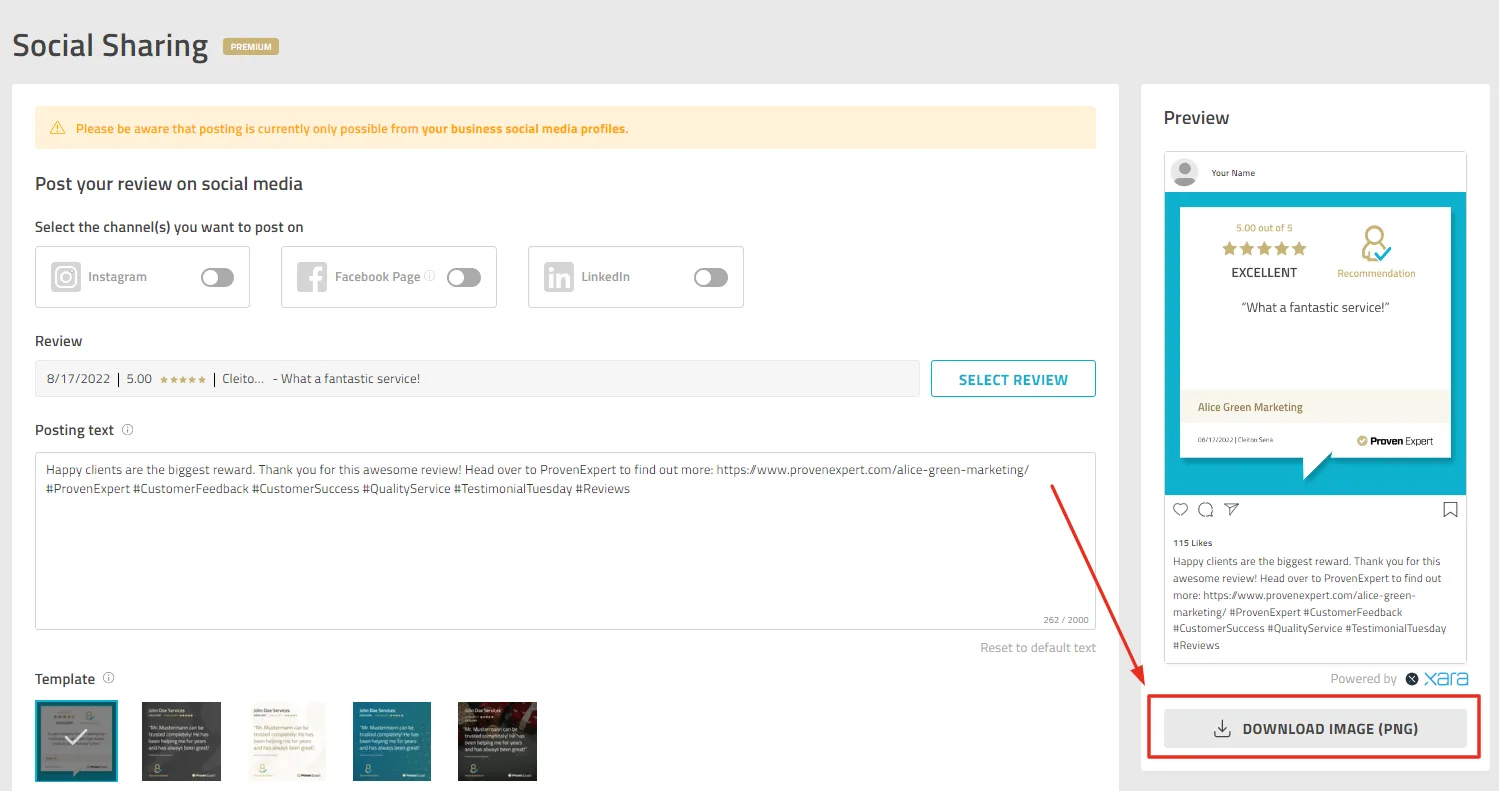
- Deze afbeeldingen kun je vervolgens gebruiken op je website of in ander marketingmateriaal.
- Afhankelijk van het sjabloon dat je kiest, kun je verschillende versies van dezelfde review downloaden met een andere uitstraling:


- Je kunt voor één sjabloon een eigen achtergrondkleur kiezen om je gedownloade review-afbeelding te personaliseren. Dat vergroot de herkenbaarheid van je merk en versterkt je visuele identiteit.
- Met deze eenvoudige stappen kun je snel gebruikmaken van de functie Social Sharing om je reviews te showen op social media of elders online.
- Waardevolle feedback delen betekent dat je content niet meer handmatig hoeft te kopiëren en plakken, want de functie stroomlijnt het proces en bespaart tijd.
Was dit artikel nuttig?